VIEWPROJ
Bouton : 
Ruban : Contexte de Présentation » Créer une vue » Vue projetée
Ruban : Contexte de Vue du dessin » Créer une vue » Vue projetée
Clavier : VIEWPROJ
Créer une ou plusieurs vues de projection à partir d’une vue de dessin existante.
Les vues projetées héritent de l’échelle, des paramètres d’affichage et de l’alignement de la vue parentale. Les vues de dessin périmées ou les vues de dessin non résolues ne peuvent pas être utilisées comme vues parentes.
Entrer VIEWPROJ dans la ligne de commande et appuyer sur Entrée, les invites de la ligne de commande suivantes s'affichent.
REMARQUE : La commande VIEWPROJ n’est pas disponible à partir de l’éditeur de blocs, lors de la modification des références ou lors de l’utilisation d’une fenêtre de visualisation.
Sélectionner l'affichage parent
Spécifier la vue à utiliser en tant que vue parente, les vues projetées héritent des propriétés de la vue parente.
Spécifier l'emplacement de la vue projetée
Le type de projection dépend de l’emplacement de la vue projetée. Les lignes cachées, l’échelle et la visibilité lors de la création de la vue projetée ne sont pas ajustables et sont cohérentes avec la vue parentale.
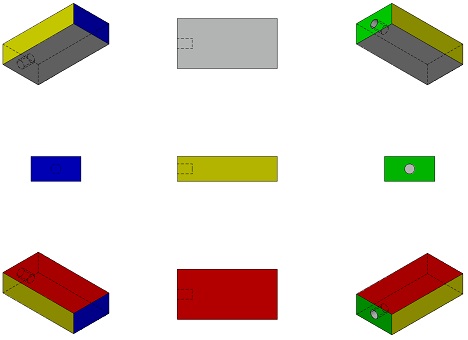
La vue isométrique est toujours composée de trois vues orthogonales en projection du premier angle, comme indiqué ci-dessous.
Référence associée Utilisation de la commande VIEWPROJ
Utilisation de la commande VIEWPROJ
Concept des vues projetées
Les vues projetées sont des vues de dessin orthogonales et isométriques générées à partir d’une vue de dessin existante. Les vues projetées conservent une relation parent-enfant avec la vue source et héritent de toutes les propriétés de la vue parent.
Créer une vue projetée
-
Cliquer sur l’onglet contextuel Mise en page » Panneau Créer une vue » Vue projetée ou entrer VIEWPROJ dans la ligne de commande. (Cette commande est uniquement disponible dans l’espace de mise en page)
-
Sélectionner la vue de dessin à utiliser comme vue parente, l’aperçu d’une vue projetée apparaît au niveau du curseur.
-
Déplacer l’aperçu pour spécifier la position de la vue projetée. (En déplaçant l’aperçu, l’orientation de la vue projetée change pour refléter sa relation avec la vue parente)
-
Renouveler l’étape 3 jusqu’à ce que toutes les vues projetées requises soient créées.
-
Appuyer sur ENTRÉE, les vues projetées sont créées.